
Cara membuka file SQLite di Mac
Untuk membuka file SQLite di Mac, klik Open SQLite file di layar sambutan Selekta, pilih file .db, .sqlite atau .sqlite3 di dialog Finder, centang Read-only jika hanya ingin melihat isinya, lalu klik Test dan Save. Tabel-tabelnya muncul di navigator dan bisa dijelajahi, di-query, dan diekspor.
SQLite tidak butuh server, jadi tidak ada host, port, atau password. Selekta hanya menyimpan path file Anda dan membiarkan file tetap di tempatnya.
Lokasi file SQLite di macOS
SQLite adalah format file paling umum untuk data aplikasi, jadi file .db, .sqlite, .sqlite3, kadang tanpa ekstensi, bisa ditemukan di banyak tempat:
- Proyek Anda sendiri:
db.sqlite3dari Django,storage/development.sqlite3dari Rails,dev.dbdari Prisma, atau dataset yang Anda unduh. - Data aplikasi di
~/Library/Application Support/<app>/dan~/Library/Containers/<app>/. Banyak aplikasi Mac menyimpan datanya di sana. - Pengembangan mobile: store Core Data dari iOS Simulator di
~/Library/Developer/CoreSimulator/Devices/.
Folder ~/Library tersembunyi di Finder. Di pemilih file, tekan ⇧⌘G lalu ketik path seperti ~/Library/Application Support untuk ke sana.
Langkah-langkah membuka file
- Jalankan Selekta. Di layar sambutan, klik Open SQLite file. (Jika sudah ada koneksi tersimpan, tombolnya ada di baris di bawah Recent connections. Bisa juga tekan ⌘N, pilih SQLite, lalu pakai Browse di samping Database file.)
- Di dialog Finder, pilih file-nya. Pemilih file menampilkan file
.db,.sqlitedan.sqlite3. - Dialog New SQLite connection terbuka dengan Database file sudah terisi. Name otomatis diisi nama file tanpa ekstensi; ubah jika perlu.
- Di Options, centang Read-only jika hanya ingin memeriksa data. Selekta lalu membuka file dalam mode read-only dan menolak statement yang menulis.
- Pilih Environment. Local cocok untuk sebagian besar file di Mac Anda.
- Klik Test (⌘T). Banner menampilkan versi SQLite, path dan jumlah tabel, misalnya "Connected to SQLite 3.46.0 in 2 ms." diikuti
~/data/analytics.db · 12 tables. - Klik Save (⌘S). Koneksi terbuka di navigator.
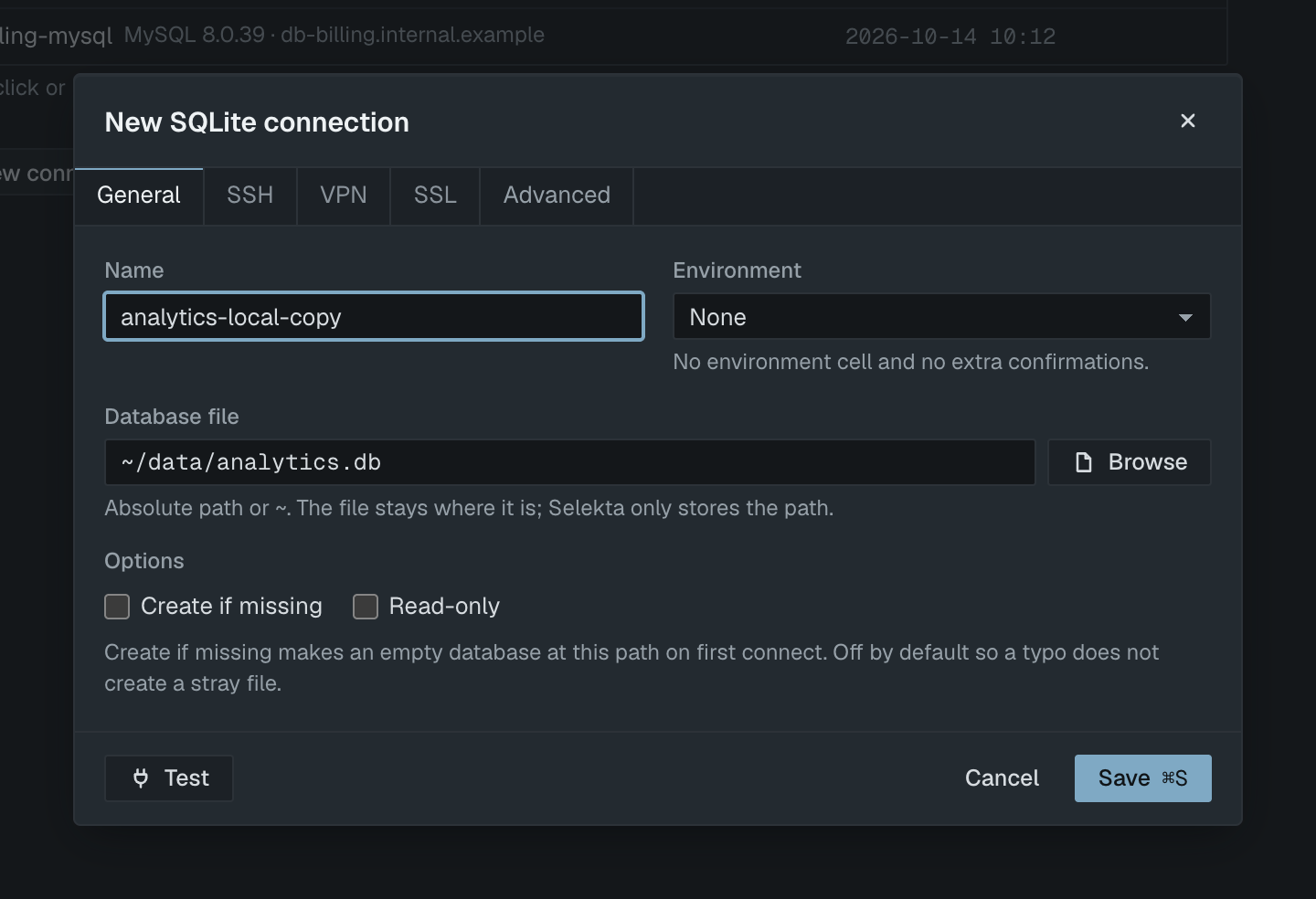
Tab SSH, VPN dan SSL berwarna abu-abu untuk SQLite, karena file-nya ada di disk Anda sendiri.
Membuat database SQLite baru
Untuk memulai database kosong, tekan ⌘N, pilih SQLite, ketik path file yang diinginkan di Database file (misalnya ~/data/inventory.db) dan centang Create if missing. File dibuat saat pertama kali konek. Opsi ini mati secara default agar salah ketik tidak menghasilkan file nyasar. Setelah itu buat tabel di tab SQL:
CREATE TABLE items (
  id    INTEGER PRIMARY KEY,
  name  TEXT NOT NULL,
  qty   INTEGER NOT NULL DEFAULT 0,
  added TEXT DEFAULT (datetime('now'))
);
Create if missing tidak berpengaruh jika Read-only juga dicentang.
Menjelajahi tabel dan menjalankan SQL
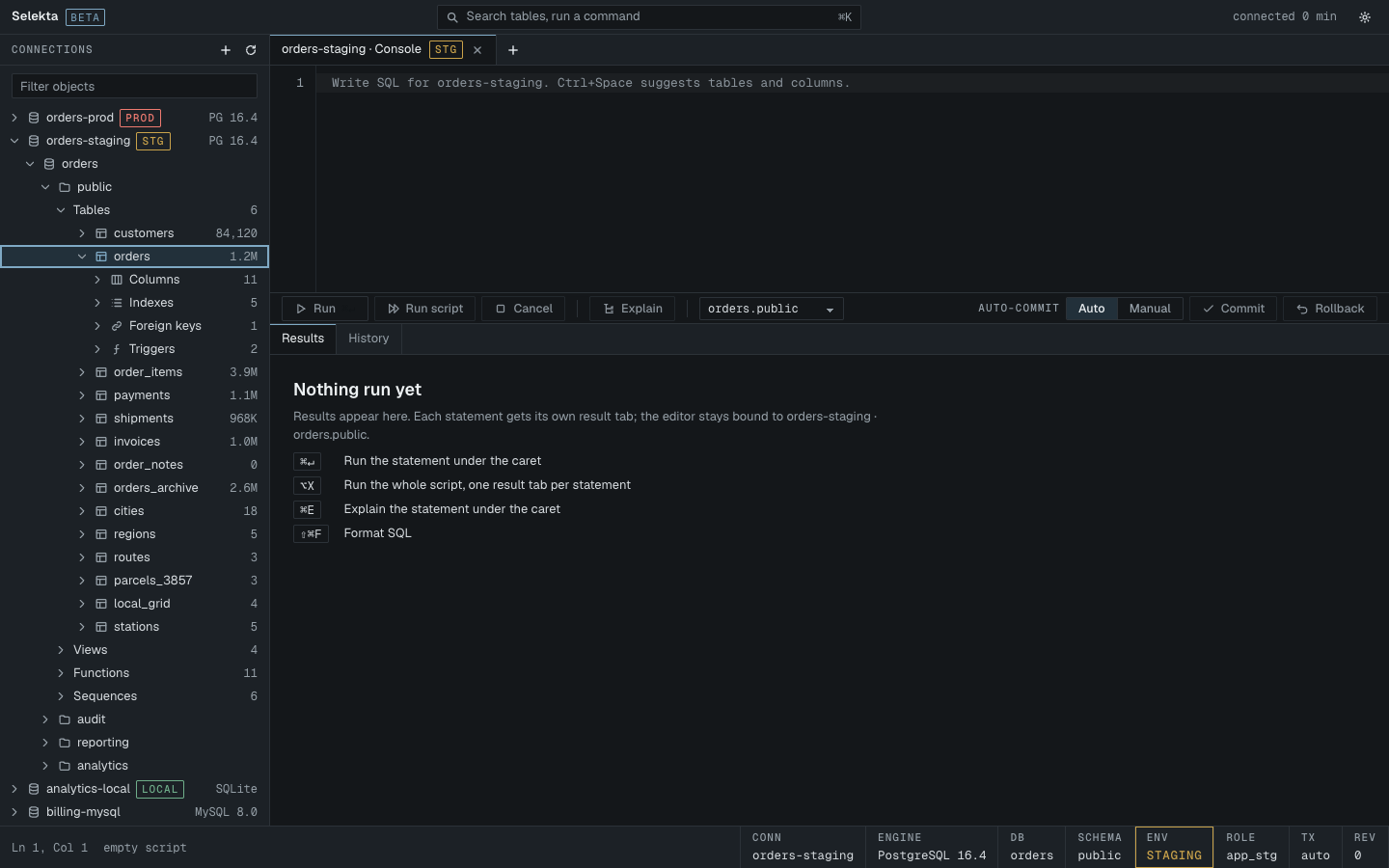
Navigator menampilkan database sebagai main, dengan folder tables dan views beserta jumlahnya. Tabel dengan maksimal 10.000 baris menampilkan jumlah baris persisnya di samping nama.
- Klik dua kali sebuah tabel, atau tekan ⌘O dan ketik namanya, untuk membukanya di tab data. Ketik kondisi di Where (misalnya
qty < 5) lalu tekan ⌘↵ untuk memfilter. - Klik kanan tabel dan pilih Open structure untuk melihat kolom, index, foreign key dan trigger, atau Generate SQL › SELECT untuk mendapatkan query yang bisa diedit.
- Tekan ⌘] untuk script SQL baru di koneksi ini. ⌘↵ menjalankan statement di posisi kursor; ⌥X menjalankan seluruh script.
Beberapa query yang membantu saat menghadapi file yang belum dikenal:
-- semua tabel dan view, beserta statement pembuatnya
SELECT type, name, sql FROM sqlite_master WHERE name NOT LIKE 'sqlite_%' ORDER BY type, name;

-- kolom sebuah tabel
PRAGMA table_info(items);

-- periksa apakah file rusak
PRAGMA integrity_check;
Jika file tidak dibuka read-only, sel bisa diedit langsung di tab data. Setiap perubahan menjadi revisi; Apply (⌘S) menampilkan SQL persisnya di Review SQL sebelum apa pun ditulis. Tabel tanpa primary key bersifat read-only di grid.
Mengekspor data
Buka tabel, lalu klik Export di bar bawah atau tekan ⇧⌘E. Pilih CSV, JSON, SQL INSERT atau XLSX, atur opsinya, dan tentukan lokasi file. Jika filter Where sedang aktif, hanya baris yang cocok yang diekspor. Panduan ekspor membahas opsinya secara rinci.
Tanpa aplikasi, perintah sqlite3 bawaan macOS bisa dipakai untuk ekspor CSV cepat:
sqlite3 -header -csv ~/data/inventory.db "SELECT * FROM items;" > items.csvUntuk menyimpan salinan lengkap database, klik kanan koneksi dan pilih Backup….
Kalau gagal
File not found at ~/data/analytics.db. Tidak ada file di path itu. Periksa ejaannya, atau pakai Browse untuk memilih file. Jika maksudnya membuat database baru, centang Create if missing.
Use a file path, not a URL. Paste sqlite:// URLs into Connection URL. Anda mengetik sqlite:///... di Database file. Hapus skemanya, atau tempel URL tersebut di langkah pertama dialog New connection, tempat URL sqlite:// dikenali.
attempt to write a readonly database. SQLite menolak operasi tulis. Entah koneksinya diatur Read-only, atau macOS tidak mengizinkan Anda menulis ke file atau folder itu. Periksa izinnya di Finder (Get Info), atau kerjakan salinannya di folder home Anda.
database is locked. Program lain memegang kunci tulis pada file. Tutup program itu, atau salin file dan buka salinannya.
file is not a database. File itu bukan SQLite, atau terenkripsi (beberapa aplikasi memakai SQLite terenkripsi). Selekta hanya bisa membuka file SQLite 3 standar yang tidak terenkripsi.