
Ekspor dan impor data
Klik Export di atas hasil mana pun, atau tekan ⇧⌘E, untuk menulis semua baris ke file CSV, JSON, SQL INSERT atau XLSX. Untuk memuat file CSV ke tabel, klik kanan tabel di navigator lalu pilih Import CSV…. Keduanya berjalan di latar belakang dan tidak pernah meninggalkan file setengah jadi atau tabel yang terisi sebagian.
Mengekspor hasil atau tabel
- Buka data sebuah tabel, atau jalankan query di SQL editor.
- Klik Export di toolbar hasil, atau tekan ⇧⌘E.
- Pilih format, atur opsinya, tentukan lokasi simpan, lalu klik Export.
Wizard punya empat langkah: Format, Options, Destination dan Export. Tekan Return untuk lanjut ke langkah berikutnya.
Ekspor menulis semua baris, bukan hanya yang tampil di layar. Untuk hasil query, query dijalankan ulang dengan parameter yang sama. Untuk tabel, semua baris tabel dibaca. Ekspor hanya menerima satu statement baca: statement yang mengubah data ditolak.
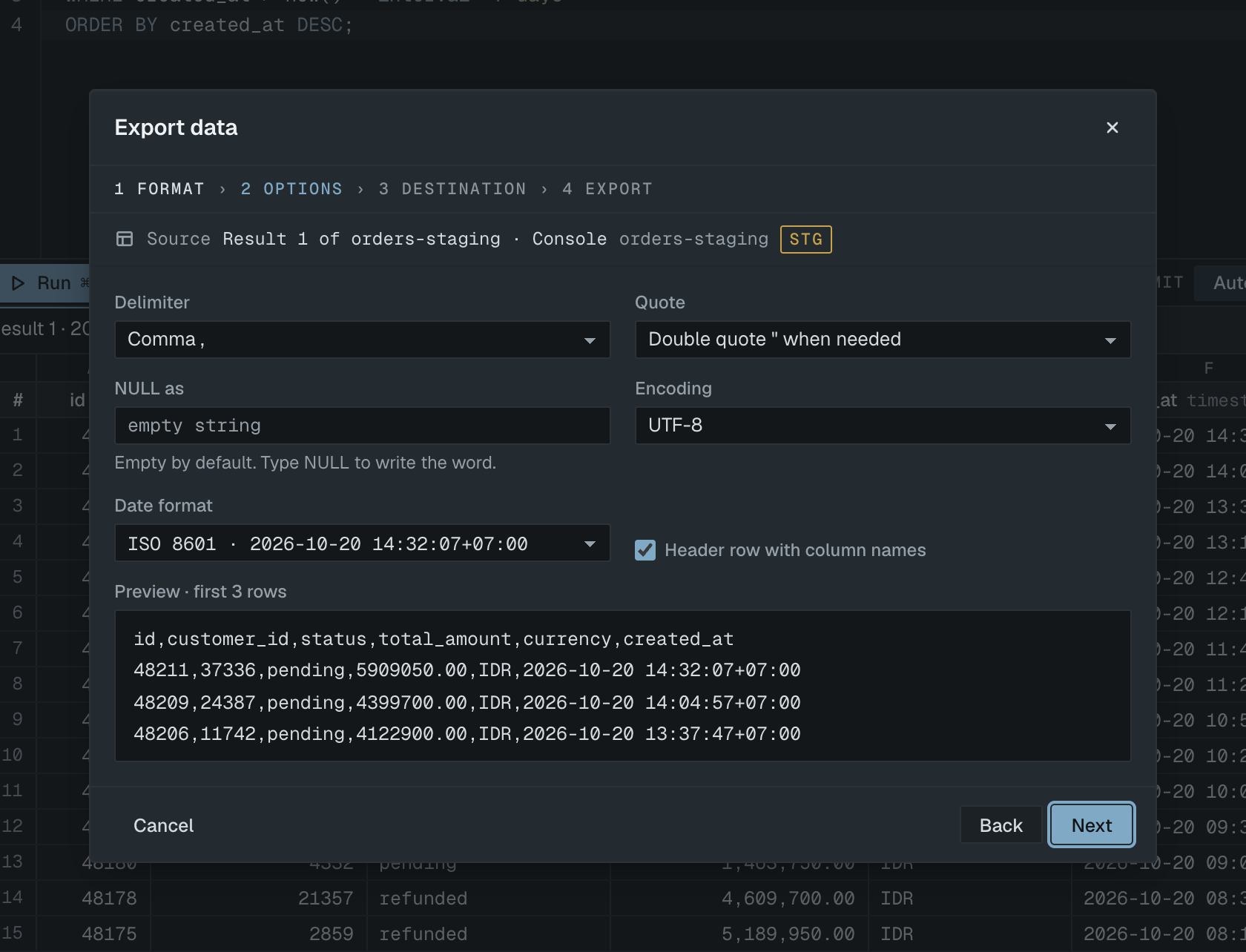
Format dan opsi ekspor
| Format | Opsi |
|---|---|
| CSV | Delimiter: Comma, Semicolon, Tab atau Pipe. Quote: kutip ganda atau tunggal, hanya kalau field membutuhkannya. NULL as: kosong secara bawaan, atau teks apa pun seperti NULL. Encoding: UTF-8, UTF-8 with BOM, atau ISO-8859-1. Date format. Header row with column names. |
| JSON | Array of object, satu per baris. Pretty print (2-space indent). Date format. Angka, boolean dan kolom JSON tetap menjadi nilai JSON. Geometri menjadi GeoJSON. |
| SQL INSERT | Table name dan Rows per INSERT (1 sampai 10.000). Nilai dikutip sesuai database koneksinya. |
| XLSX | Satu sheet. Sheet name (paling banyak 31 karakter, tanpa : \ / ? * [ ]) dan Header style: baris pertama tebal dan dibekukan, atau tanpa header. |
Date format bisa ISO 8601, misalnya 2026-10-20 14:32:07+07:00, atau As stored, yaitu teks persis dari database.
Untuk CSV, JSON dan SQL, langkah Options menampilkan tiga baris pertama seperti yang akan ditulis, dan ikut berubah saat opsi diganti.
Pilih UTF-8 with BOM kalau file akan dibuka dengan spreadsheet di Windows. Dengan ISO-8859-1, karakter di luar set itu ditulis sebagai ?.
Batas baris XLSX
Satu sheet XLSX memuat 1.048.576 baris termasuk header. Kalau sumbernya lebih banyak, wizard memberi peringatan dan menawarkan Stop at limit (tulis 1.048.575 baris pertama) atau Use CSV (ganti format, tanpa batas baris).
Tujuan
Nama file bawaan berisi nama sumber dan tanggal hari ini, di folder Downloads. Browse… bertanya dulu sebelum menimpa file yang sudah ada. Centang Open folder after export untuk melihat file di Finder setelah selesai.
Kalau hasilnya 10.000 baris atau kurang, Anda bisa melewati file dengan Copy to clipboard. XLSX disalin sebagai teks dipisah tab, yang bisa ditempel ke spreadsheet.
Saat ekspor berjalan
Wizard menampilkan jumlah baris yang ditulis, waktu berjalan dan ukuran yang ditulis. Continue in background menutup wizard; status bar tetap menampilkan progres dan pemberitahuan muncul saat selesai. Cancel export menghentikannya.
Selekta menulis ke file sementara di samping tujuan dan baru mengganti namanya saat ekspor selesai. Kalau ekspor gagal atau dibatalkan, file sementara dihapus, jadi tidak ada file tidak lengkap yang tertinggal.
Mengimpor file CSV ke tabel
- Di navigator, klik kanan sebuah tabel lalu pilih Import CSV….
- File: jatuhkan file
.csv,.tsvatau.txtke wizard, atau klik Browse…. - Mapping: periksa kolom file mana masuk ke kolom tabel mana.
- Preview: tinjau baris yang sudah dicek dan pilih apa yang terjadi kalau ada error.
- Klik Import.
Import CSV… nonaktif untuk view dan di koneksi read-only.
Opsi file
| Opsi | Pilihan |
|---|---|
| Encoding | Auto-detect, UTF-8, Windows-1252, atau ISO-8859-1 (Latin-1). Auto-detect membaca file sebagai UTF-8 dan melewati BOM UTF-8. |
| Delimiter | Auto-detect, Comma, Semicolon, Tab atau Pipe. Auto-detect memilih yang paling konsisten memecah baris-baris awal. |
| NULL marker | Kosong secara bawaan: field kosong menjadi NULL. Ketik NULL atau \N supaya field kosong tetap teks kosong dan hanya penanda itu yang dianggap NULL. |
| Decimal comma (1.234,56) | Membaca angka seperti 1.234,56 sebagai 1234.56. Berguna untuk file dari spreadsheet berformat Indonesia. |
| First row is a header | Aktif secara bawaan. Nama header dipakai untuk mencocokkan kolom. |
Encoding dan delimiter yang terdeteksi tampil di samping Auto-detect setelah file dibaca.
Pemetaan kolom
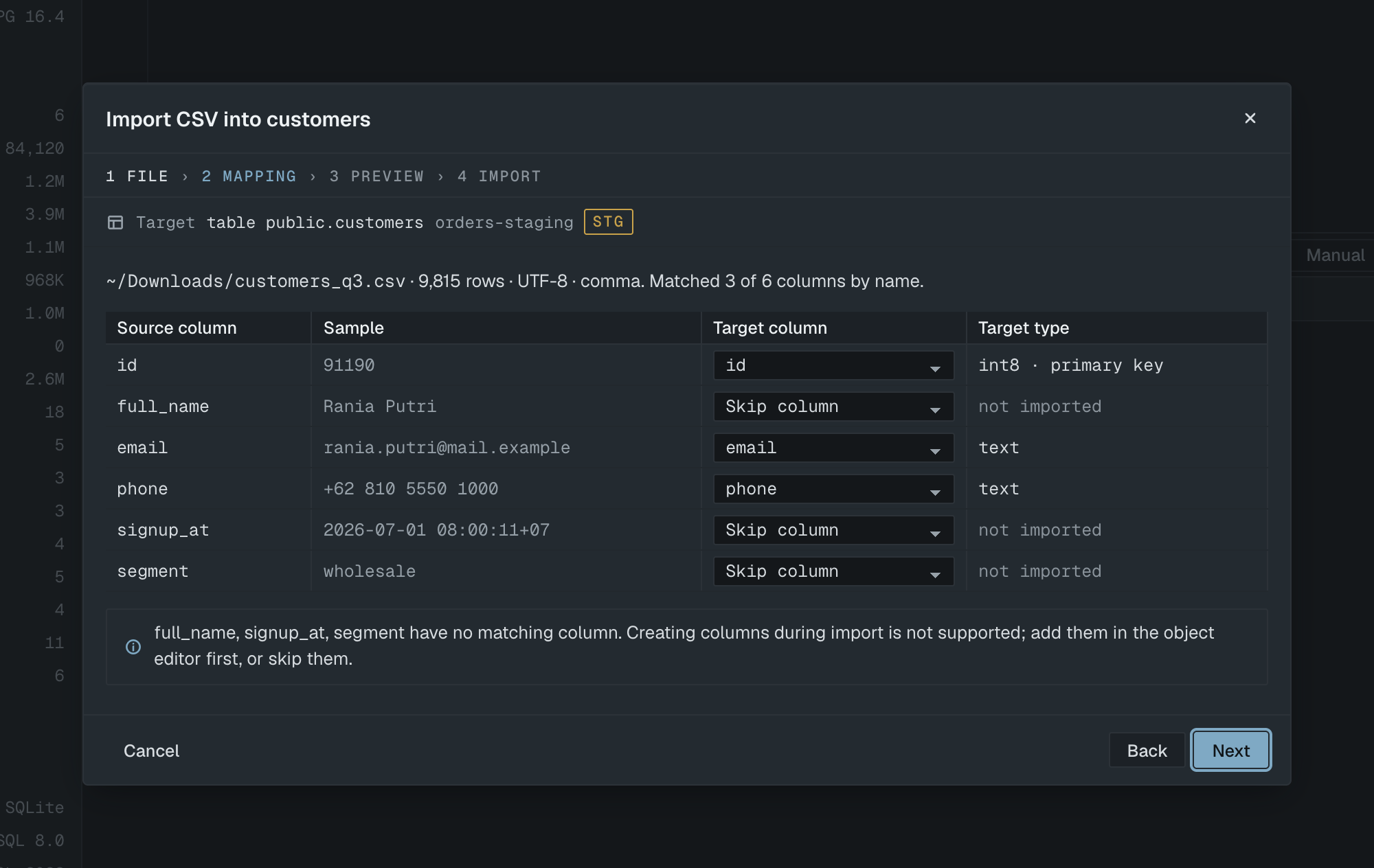
Selekta mencocokkan kolom file dengan kolom tabel berdasarkan nama, yang persis sama dulu, lalu tanpa membedakan huruf besar kecil. Untuk setiap kolom sumber, pilih kolom tujuan atau Skip column. Setiap kolom tujuan hanya bisa dipakai sekali.
Wizard tidak bisa lanjut selama ada kolom NOT NULL tanpa default yang belum dipetakan. Kolom file yang tidak punya pasangan di tabel harus dilewati: impor tidak membuat kolom baru. Tambahkan dulu di editor struktur.
Pratinjau dan error
Langkah Preview mengecek 100 baris pertama terhadap tipe kolom dan memberi garis bawah pada sel yang tidak valid: nilai terlalu panjang untuk varchar, teks di kolom integer, tanggal, boolean, UUID atau JSON yang tidak valid. Klik error di daftar untuk melompat ke selnya.
Pilih kebijakan error:
- Skip bad rows: impor baris yang valid. Baris yang ditolak disimpan ke file CSV berisi baris aslinya ditambah kolom error, jadi bisa diperbaiki lalu diimpor ulang.
- Stop on first error: batalkan semuanya kalau ada satu baris yang gagal. Tidak ada yang ditulis.
Cara impor berjalan
Seluruh impor adalah satu transaksi yang di-commit di akhir. Baris dimasukkan per batch 500. Kalau satu batch gagal, Selekta mencoba baris-barisnya satu per satu untuk menemukan yang bermasalah. Tabel tidak berubah sampai impor selesai. Cancel and roll back membatalkan semua baris yang sudah dimasukkan.
Setelah selesai, Open table membuka tabel dengan baris terbaru di atas. Kalau ada baris yang ditolak, Open rejected file membuka CSV berisi baris-baris itu.