
Memulai dengan Selekta
Saat pertama dibuka, Selekta menampilkan layar Welcome tempat kamu menambah koneksi. Tes koneksinya, simpan, lalu Selekta langsung konek dan membuka tab konsol SQL untuk query pertamamu, dengan koneksi dan environment yang tampil di title block di bagian bawah jendela.
Layar Welcome
Kalau belum ada yang tersimpan, layar Welcome menampilkan Connect your first database dan tiga cara untuk mulai:
- New connection (⌘N) membuka dialog koneksi.
- Start with an engine berisi daftar PostgreSQL, MySQL / MariaDB, SQLite, dan SQL Server. Klik salah satu untuk membuka dialog dengan engine itu sudah terpilih.
- Paste connection URL menerima URL seperti
postgres://user@host:5432/dbdan mengisi dialog dari URL itu. Skema yang dikenali:postgres://,postgresql://,mysql://,mariadb://, dansqlite://. Password di dalam URL disimpan ke macOS Keychain.
Open SQLite file membuka pemilih file untuk database SQLite lokal.
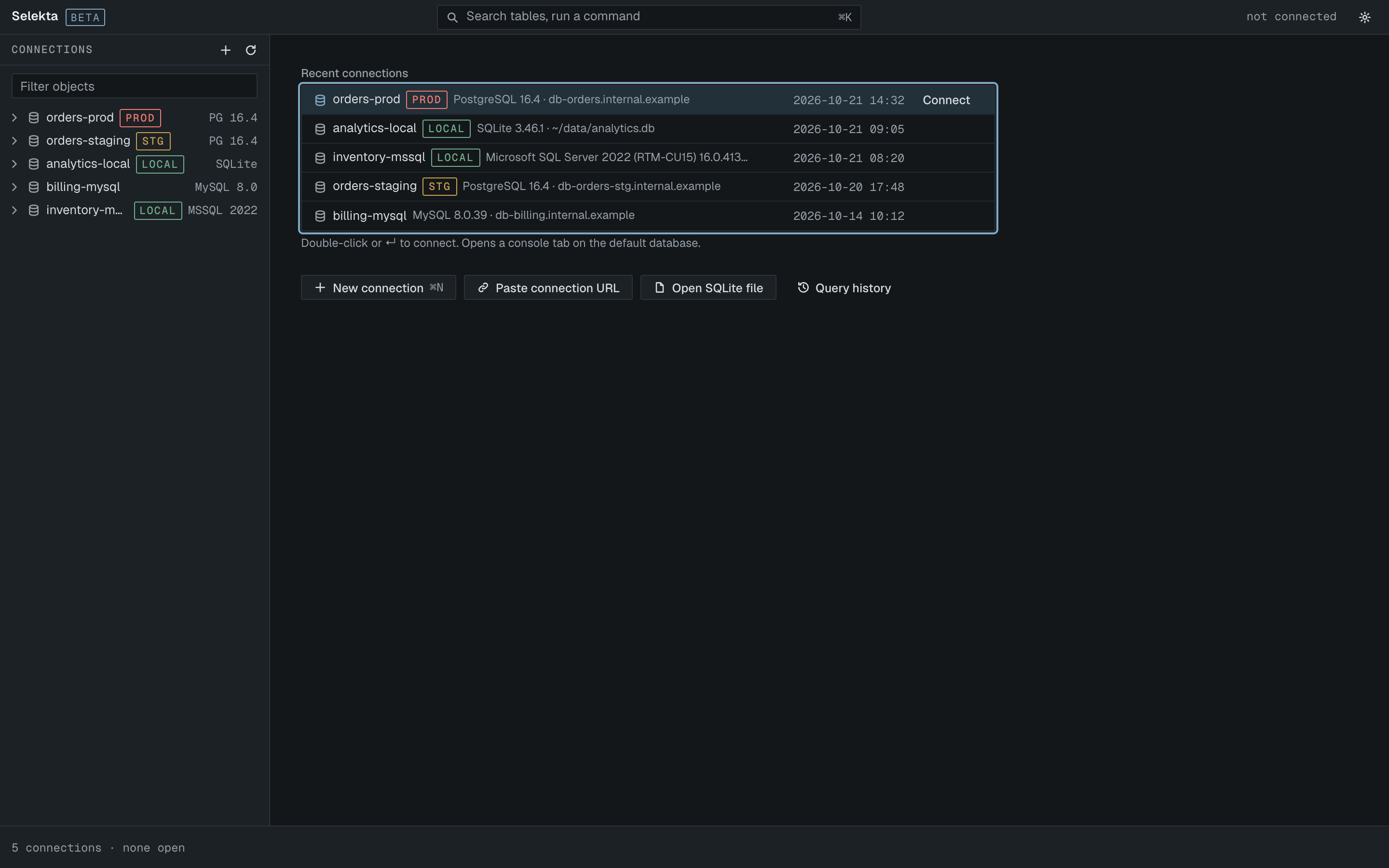
Setelah ada koneksi, layar Welcome menampilkannya di bawah Recent connections, yang terakhir dipakai paling atas, lengkap dengan tag environment, versi server, dan host. Klik dua kali, atau pilih lalu tekan Return, untuk konek.
Menambah koneksi pertama
- Klik New connection atau tekan ⌘N, lalu pilih engine.
- Di tab General, isi Name, Host, Port, Database, User, dan Password. Kamu bisa mengganti Enter as ke URL untuk menempel URL koneksi. Untuk SQLite, kamu memilih file database, bukan host.
- Pilih Environment: Production, Staging, Local, atau None. Production menampilkan sel ENV merah dan memintamu mengetik nama koneksi sebelum statement destruktif dijalankan.
- Biarkan Save password menyala supaya password tersimpan di macOS Keychain. Nyalakan Read-only kalau kamu hanya ingin melihat data.
- Klik Test (⌘T). Kalau berhasil, dialog menampilkan "Connected to" beserta versi server dan waktu yang dibutuhkan.
- Klik Save (⌘S).
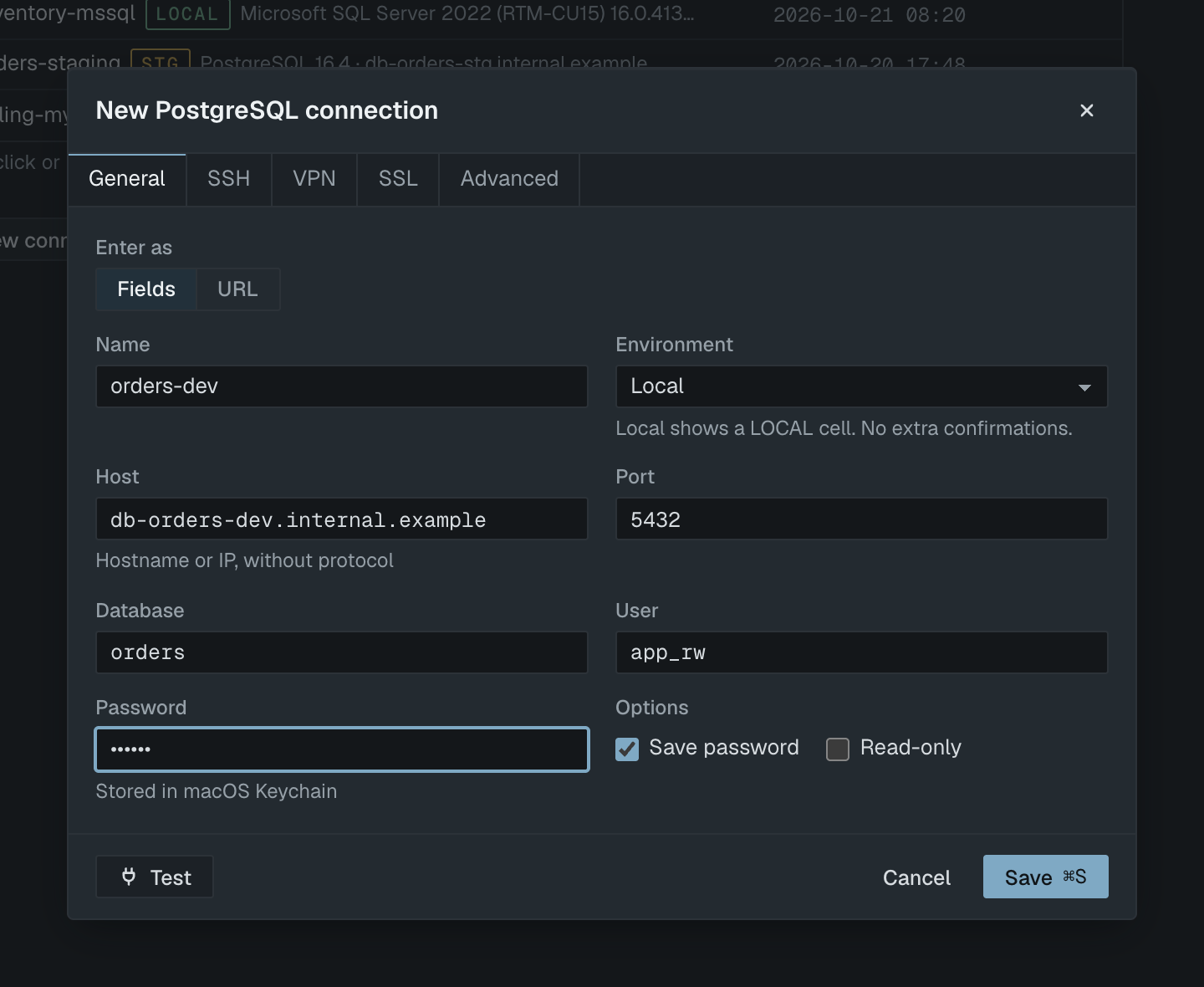
Kalau tes sudah lolos, menyimpan koneksi baru sekaligus konek dan membuka tab konsol di database default. Tab lainnya, SSH, VPN, SSL, dan Advanced, dibahas di Koneksi dan SSH dan TLS.
Menjelajah navigator
Navigator di sebelah kiri menampilkan semua koneksi tersimpan sebagai pohon: database, schema, tabel, view, function, dan lainnya, dimuat saat kamu membukanya.
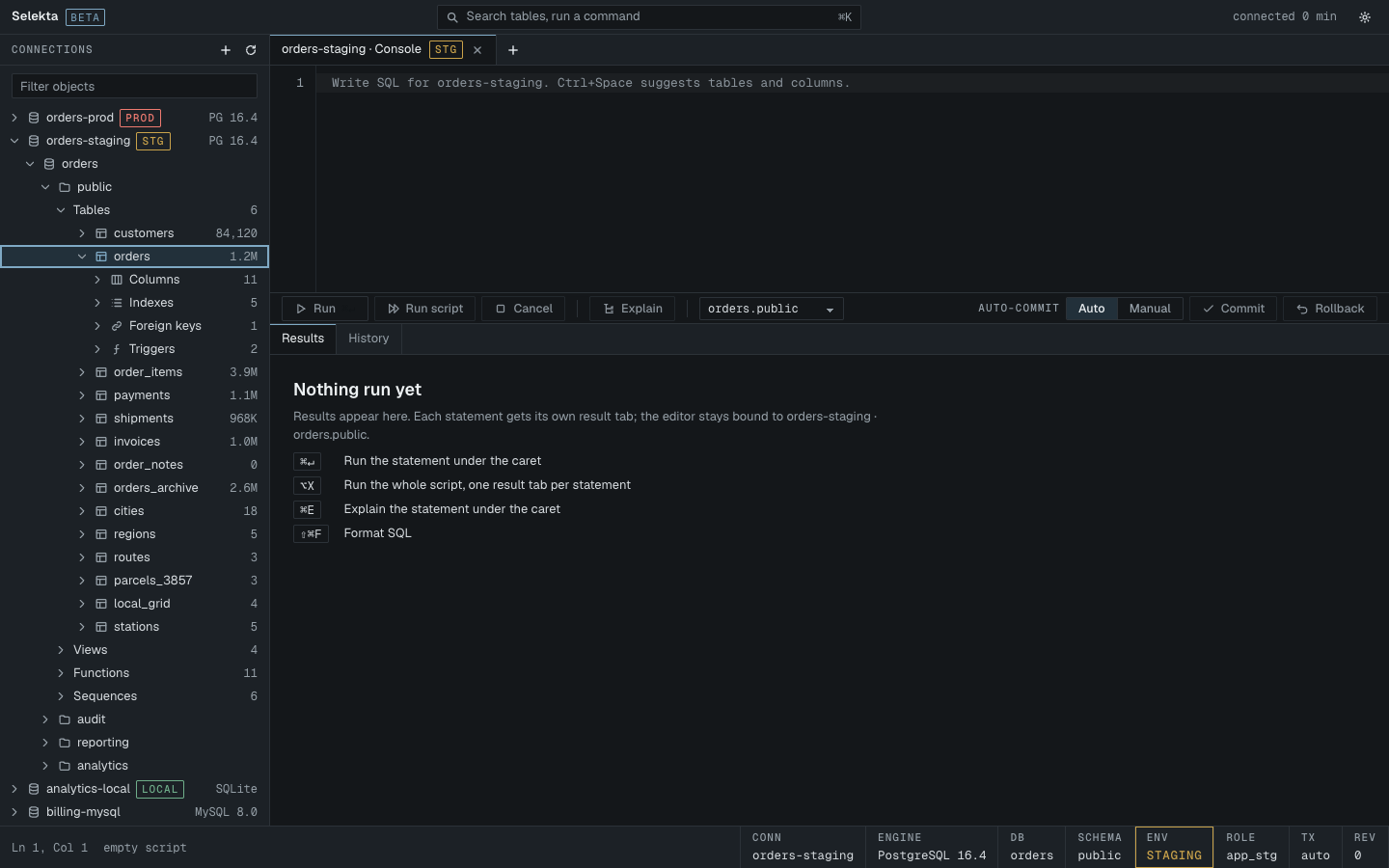
- Ketik di Filter objects untuk menyaring pohon. ⌥⌘F atau ⌘O langsung membawamu ke filter dari mana saja.
- Pilih tabel atau view lalu tekan Return untuk membuka datanya. Tekan ⌘↵ untuk membuka strukturnya.
- Klik kanan item mana pun, atau tekan ⇧F10, untuk membuka menu konteks: Connect, Disconnect, Edit…, Generate SQL, Backup…, Import CSV…, dan lainnya, tergantung jenis item.
- ⌘B menyembunyikan atau menampilkan navigator. Seret tepinya untuk mengubah lebar.
Kalau sebuah koneksi terbuka tapi belum ada tab, Selekta menampilkan aksi cepat: New SQL script (⌘]), Open table (⌘O), Query history (⇧⌘H), dan script terbaru di koneksi itu.
Menjalankan query pertama
Ketik statement di tab konsol, lalu:
- Tekan ⌘↵ atau klik Run untuk menjalankan statement di posisi kursor.
- Tekan ⌥X atau klik Run script untuk menjalankan seluruh isi editor.
- Tekan ⌘. untuk membatalkan query yang terlalu lama.
SELECT table_schema, table_name
FROM information_schema.tables
ORDER BY 1, 2;
Hasilnya tampil di grid di bawah editor.
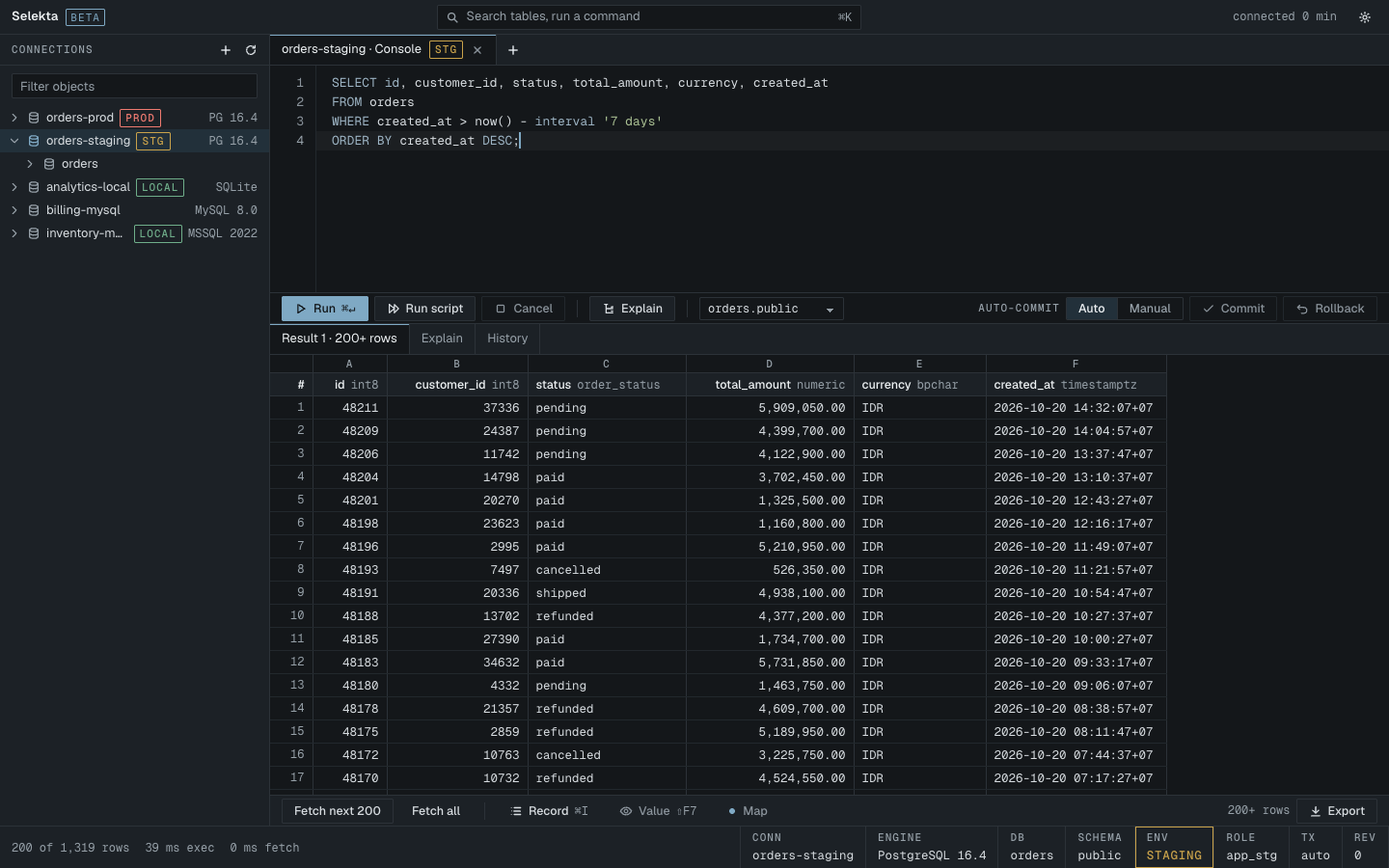
⌘K membuka command palette, tempat kamu mencari tabel dan menjalankan perintah apa pun. ⌘/ menampilkan bantuan shortcut. Selengkapnya di SQL editor dan Hasil dan edit data.
Membaca title block dan status bar
Status bar di bagian bawah jendela diakhiri title block untuk koneksi tab yang sedang aktif. Title block menjawab "aku sedang di mana, dan query ini akan jalan di mana?" sebelum kamu menekan Run.
| Sel | Isi |
|---|---|
| Conn | Nama koneksi, plus status connecting, reconnecting, atau lost |
| Engine | Versi server, atau nama engine sebelum konek |
| DB | Database yang sedang dipakai |
| Schema | Schema yang sedang dipakai |
| Env | PRODUCTION (merah penuh), STAGING, atau LOCAL. Tidak ada sel untuk None |
| Mode | READ-ONLY, hanya untuk koneksi read-only |
| Role | User yang kamu pakai untuk konek |
| TX | Status transaksi: auto, transaksi terbuka, none, atau rolled back |
| Rev | Edit data yang tertunda, ditampilkan sebagai Δ dan jumlahnya |
Di jendela yang sempit, Engine, DB, dan Role disembunyikan; arahkan kursor ke sel Conn untuk melihatnya. Klik dua kali sel Conn untuk mengedit koneksi. Tab juga membawa tag environment yang sama, jadi tab Production terlihat berbeda dari tab Local.
Sisi kiri status bar menampilkan apa yang sedang terjadi, misalnya status koneksi, job yang berjalan, dan item Update saat versi baru sudah menunggu. Bar atas menampilkan sudah berapa lama koneksi aktif terbuka.