
Shortcut keyboard
Selekta punya satu keymap yang dibaca oleh menu, tooltip, command palette, dan bantuan shortcut. Pilih preset Selekta atau Classic, atau rekam tombolmu sendiri untuk aksi apa pun di Settings › Shortcuts. Tekan ⌘/ di aplikasi untuk melihat tombol yang sedang berlaku.
Preset
Ada dua preset. Kamu bisa berganti lewat Preset di Settings › Shortcuts.
- Selekta default memakai tombol khas Mac: ⌘↵ menjalankan statement, ⌘E menjalankan explain, ⌘R me-refresh.
- Classic mengganti beberapa aksi ke tombol Control dan tombol fungsi untuk yang sudah terbiasa, misalnya ⌃↵ untuk run, ⌃⇧E untuk explain, ⌃⇧F untuk format, dan F5 untuk refresh. Aksi lainnya tetap memakai tombol Selekta.
Tabel di bawah menampilkan keduanya. Tombol Classic hanya ditulis kalau berbeda.
Saat berganti preset, binding buatanmu tetap dipertahankan, kecuali preset baru memakai tombol yang sama. Dalam kasus itu preset yang menang, binding untuk aksi tersebut dihapus, dan sebuah catatan menyebutkan aksi mana saja yang direset.
Merekam shortcut sendiri
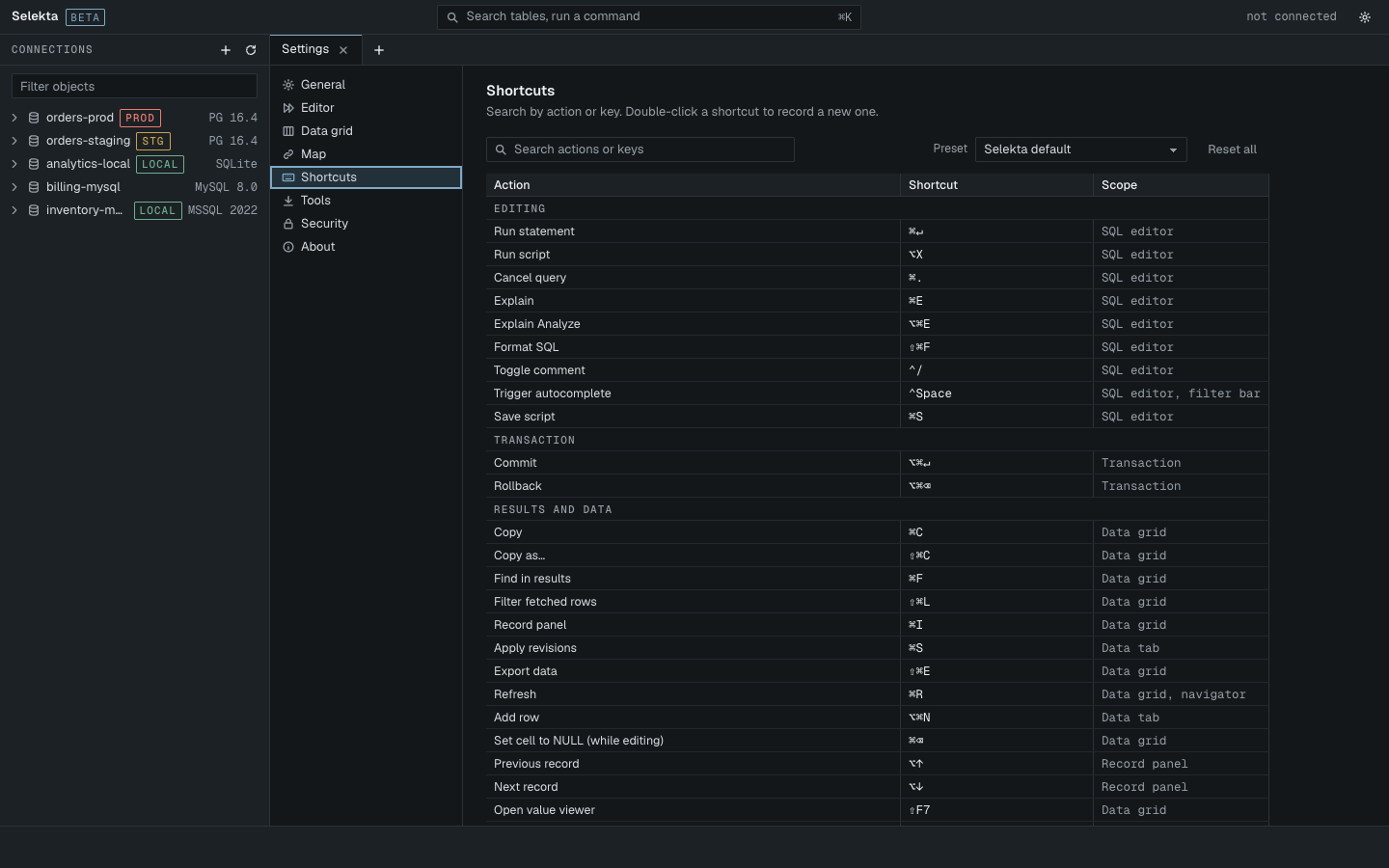
- Buka Settings dengan ⌘, lalu pilih Shortcuts. Kamu juga bisa memilih Edit shortcuts di bantuan shortcut.
- Cari aksinya. Search actions or keys mencocokkan nama aksi dan tombol, jadi "explain", "cmd e", dan "⌘E" sama-sama menemukan Explain.
- Klik dua kali shortcut-nya, atau pilih lalu tekan Return. Selnya menampilkan "Press keys… esc cancels".
- Tekan kombinasi tombol yang baru. Tekan Esc untuk membatalkan.
Tombol buatan sendiri diberi tanda custom · reset di sebelahnya; klik untuk kembali ke tombol preset. Reset all menghapus semua binding buatan sendiri sekaligus. Perubahan langsung berlaku.
Untuk Inner tab 1 to 7, tekan modifier bersama angka mana saja; Selekta merekam seluruh rentangnya, misalnya ⌃1 sampai ⌃7.
Kalau tombolnya sudah dipakai
Tombol baru ditolak kalau aksi lain sudah memakainya di scope yang sama atau di scope Global. Selekta menyebutkan aksi mana yang memakainya, misalnya "⇧⌘E is already used by Export data in Data grid", dan binding lama tetap berlaku. Ubah atau reset aksi lain itu dulu, lalu coba lagi.
Aksi di scope berbeda boleh memakai tombol yang sama. ⌘S berarti Save script di SQL editor dan Apply revisions di tab data.
Semua shortcut
Penyuntingan
| Aksi | Tombol | Preset Classic | Di mana |
|---|---|---|---|
| Run statement | ⌘↵ | ⌃↵ | SQL editor |
| Run script | ⌥X | SQL editor | |
| Cancel query | ⌘. | SQL editor | |
| Explain | ⌘E | ⌃⇧E | SQL editor |
| Explain Analyze | ⌥⌘E | ⌃⌥⇧E | SQL editor |
| Format SQL | ⇧⌘F | ⌃⇧F | SQL editor |
| Toggle comment | ⌃/ | SQL editor | |
| Trigger autocomplete | ⌃Space | SQL editor, filter bar | |
| Save script | ⌘S | SQL editor |
Transaksi
| Aksi | Tombol | Preset Classic | Di mana |
|---|---|---|---|
| Commit | ⌥⌘↵ | Transaction | |
| Rollback | ⌥⌘⌫ | Transaction |
Hasil dan data
| Aksi | Tombol | Preset Classic | Di mana |
|---|---|---|---|
| Copy | ⌘C | Data grid | |
| Copy as… | ⇧⌘C | Data grid | |
| Find in results | ⌘F | Data grid | |
| Filter fetched rows | ⇧⌘L | Data grid | |
| Record panel | ⌘I | Data grid | |
| Apply revisions | ⌘S | Data tab | |
| Export data | ⇧⌘E | Data grid | |
| Refresh | ⌘R | F5 | Data grid, navigator |
| Add row | ⌥⌘N | Data tab | |
| Set cell to NULL (while editing) | ⌘⌫ | Data grid | |
| Previous record | ⌥↑ | Record panel | |
| Next record | ⌥↓ | Record panel | |
| Open value viewer | ⇧F7 | Data grid | |
| Inner tab 1 to 7 | ⌘1 … ⌘7 | Object editor |
Navigasi
| Aksi | Tombol | Preset Classic | Di mana |
|---|---|---|---|
| Command palette | ⌘K atau ⇧⌘P | Global | |
| Filter navigator | ⌥⌘F | Global | |
| Toggle navigator | ⌘B | Global | |
| New connection | ⌘N | Global | |
| Test connection | ⌘T | Connection dialog | |
| Disconnect | ⇧⌘D | Navigator | |
| Context menu | ⇧F10 | Global | |
| Open table | ⌘O | Global | |
| Query history | ⇧⌘H | Global | |
| New SQL script | ⌘] | Global | |
| Close tab | ⌘W | Global | |
| Shortcut help | ⌘/ | Global | |
| Settings | ⌘, | Global | |
| Zoom in | ⌘= atau ⇧⌘= | Global | |
| Zoom out | ⌘- | Global | |
| Actual size | ⌘0 | Global |